200以上 クリップ スタジオ 文字 入れ 652134

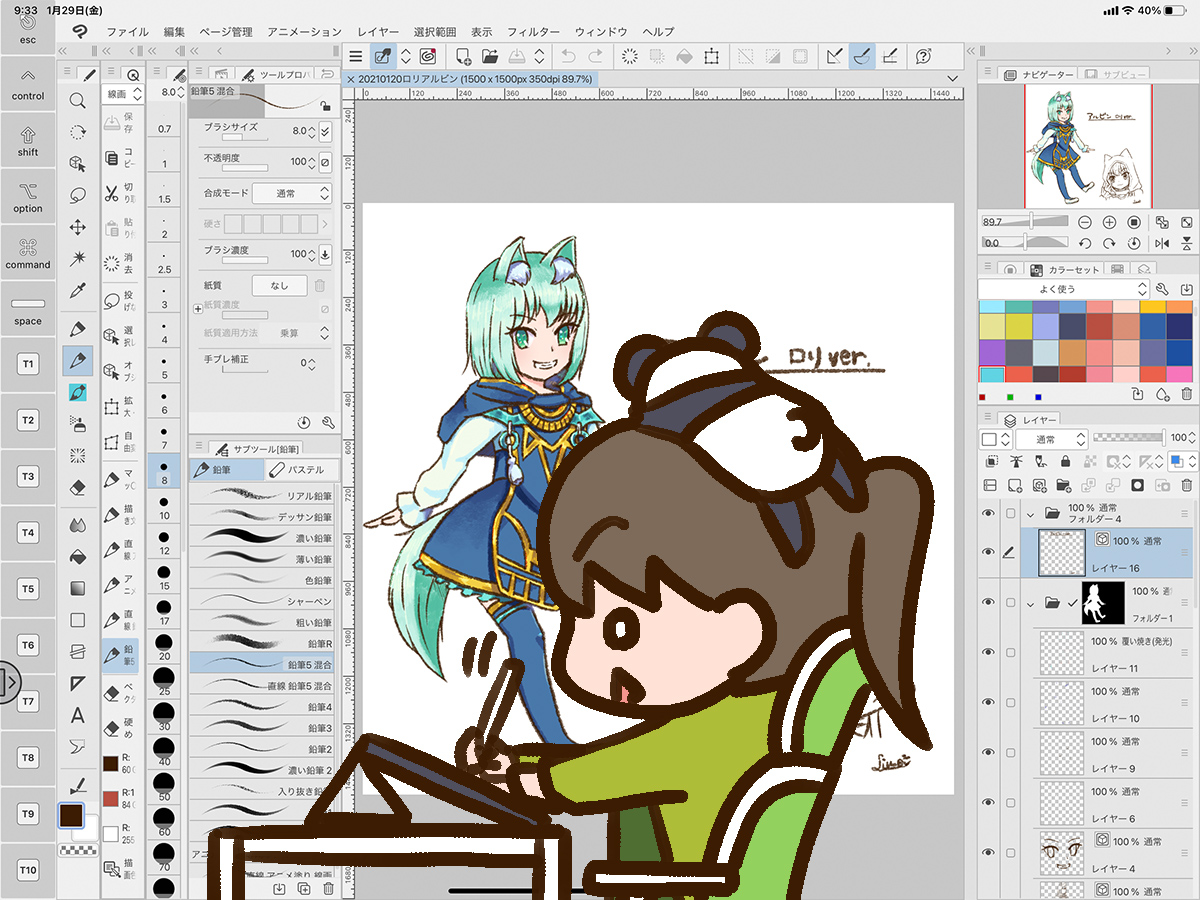
Ipadクリスタでコマ割り トーン 集中線を使って漫画を描いてみる Akuyan To
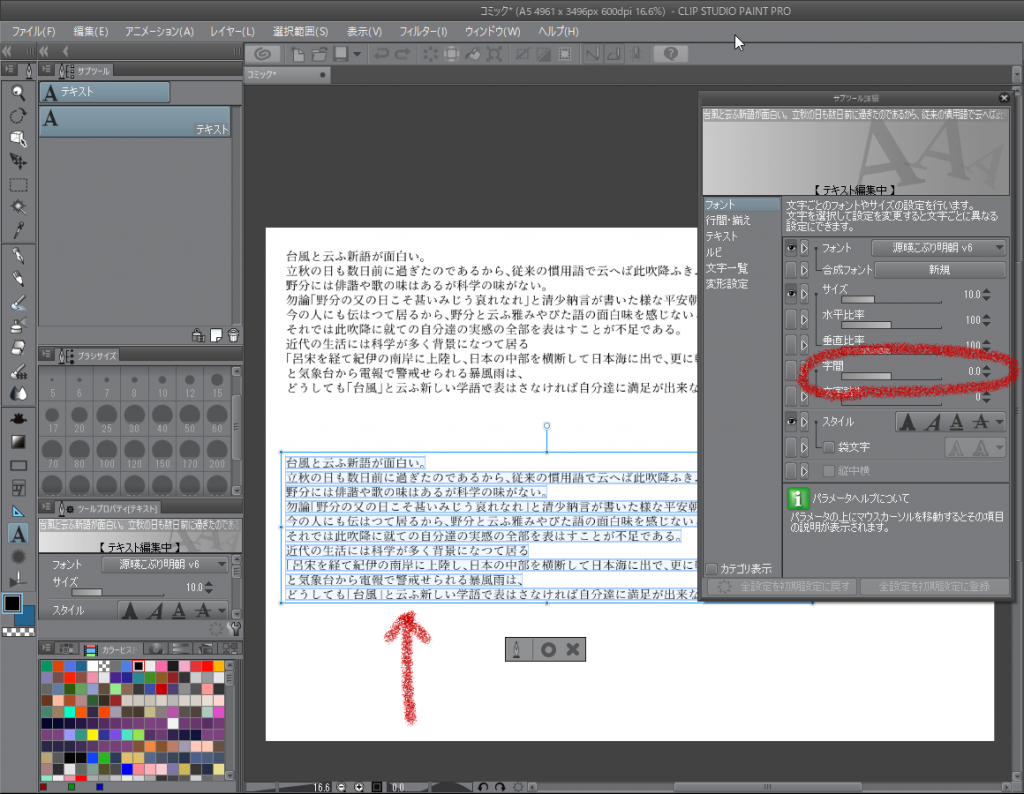
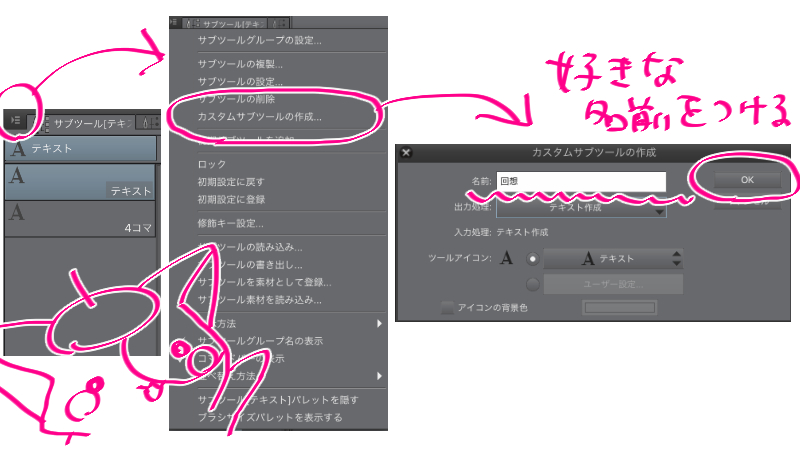
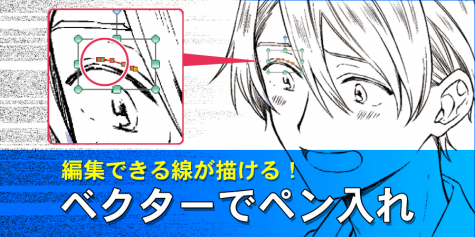
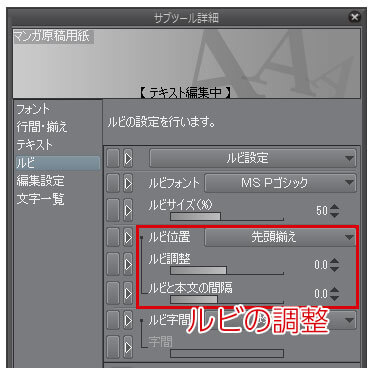
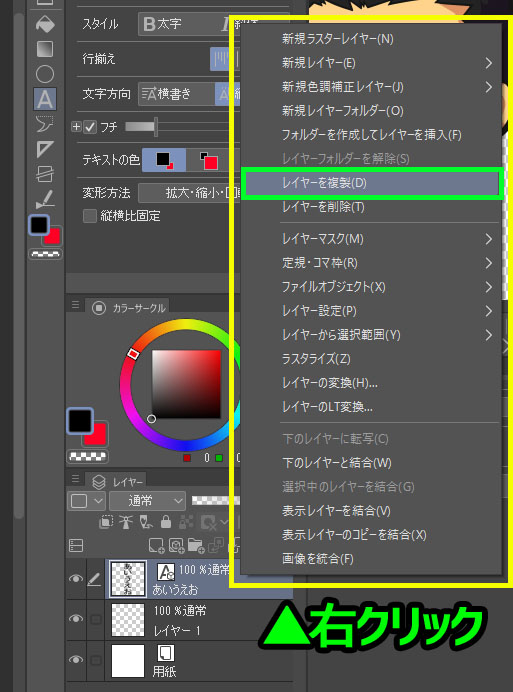
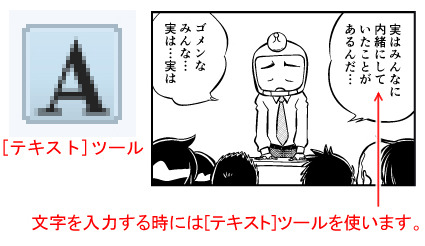
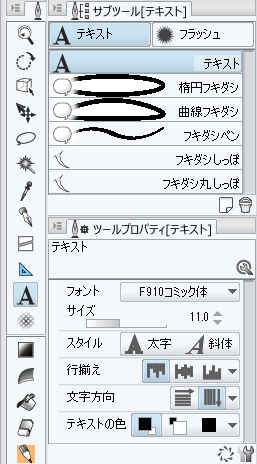
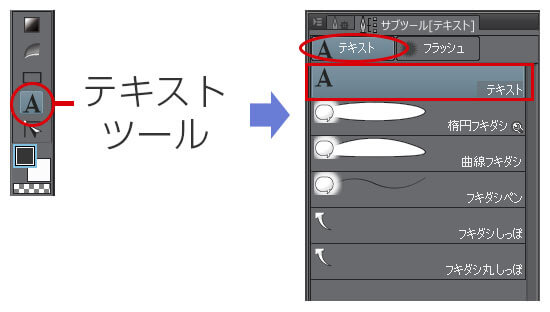
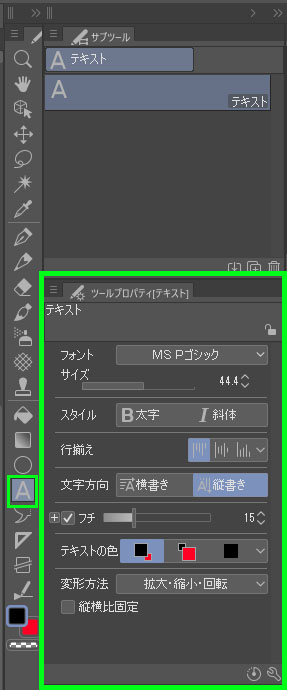
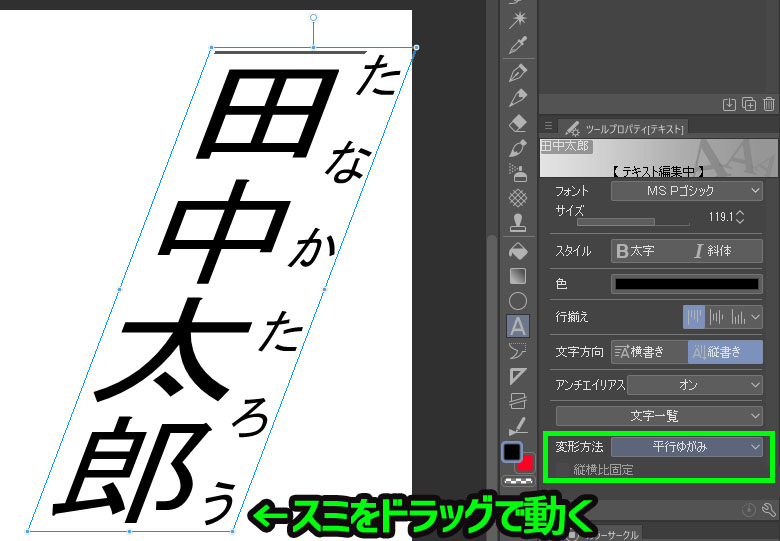
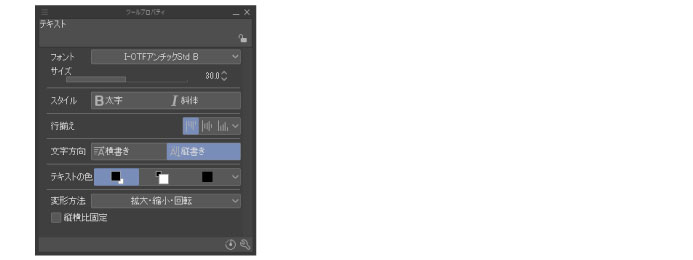
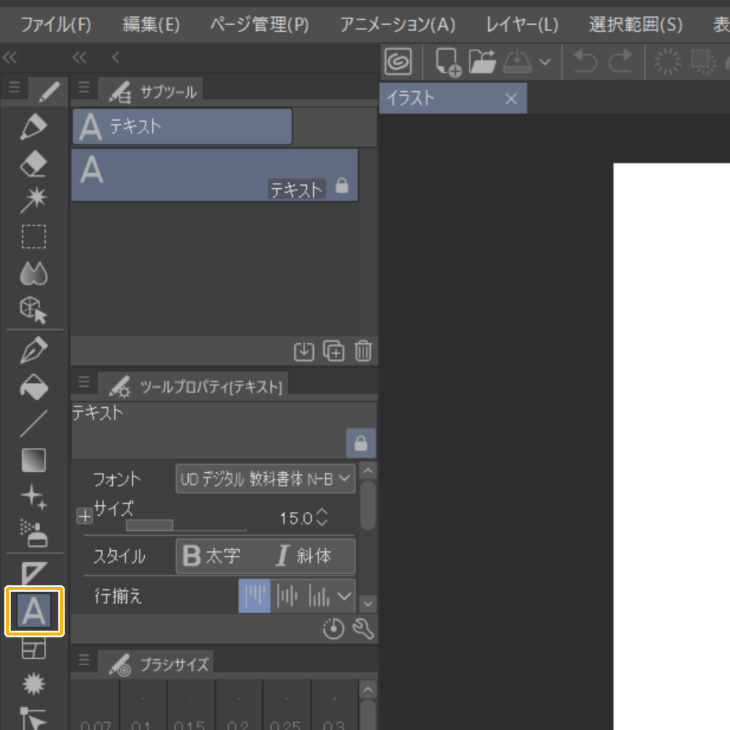
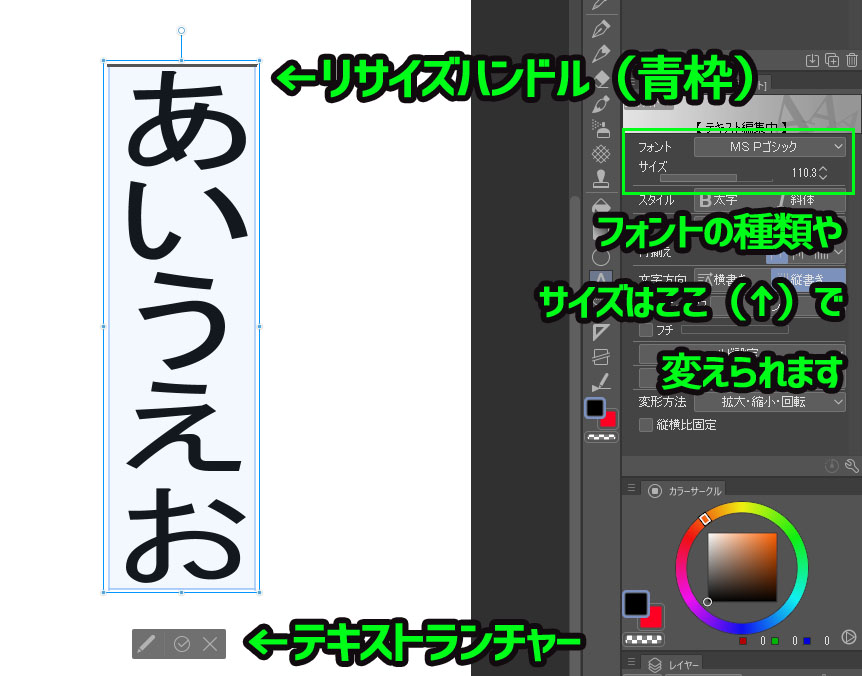
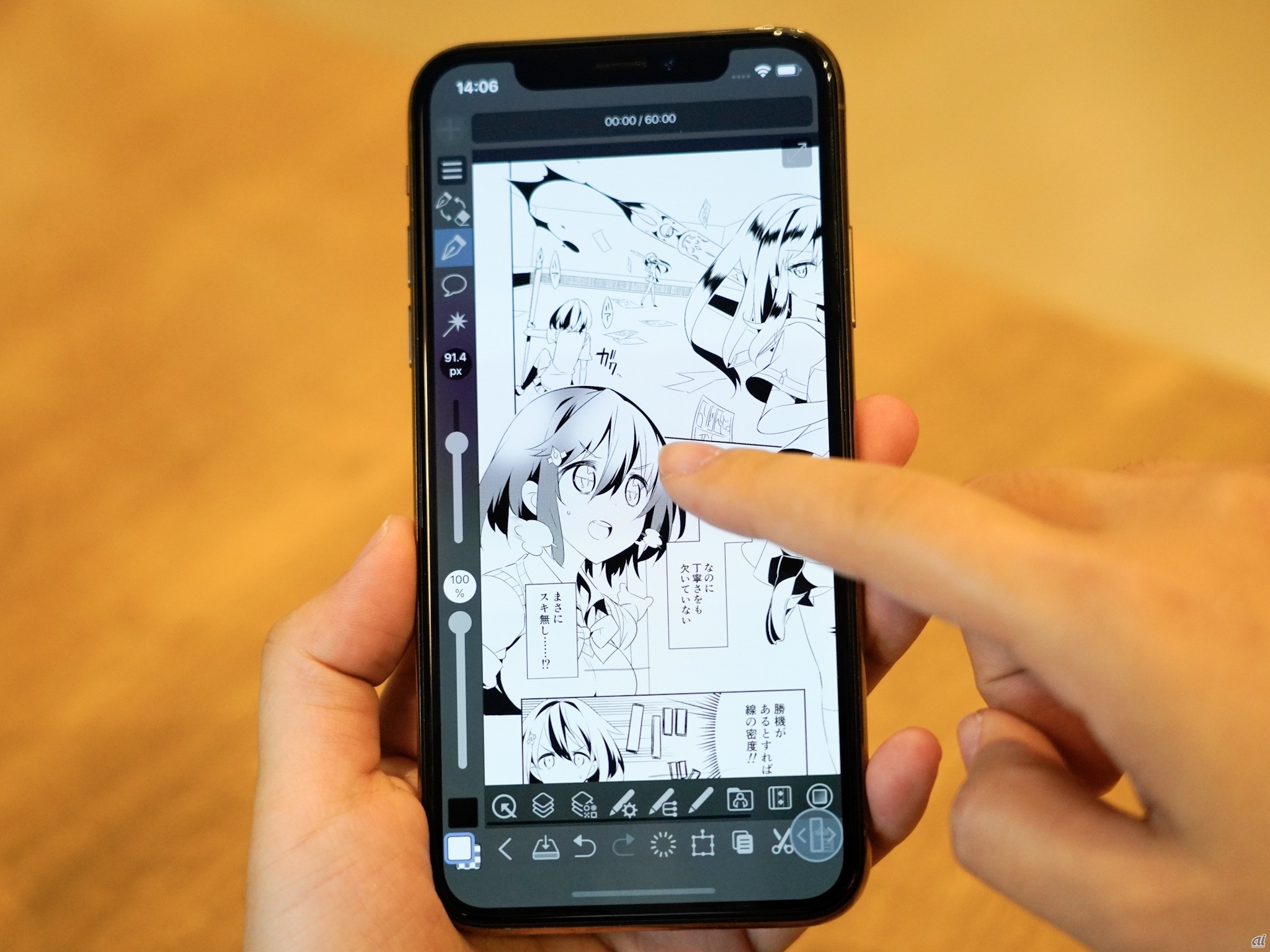
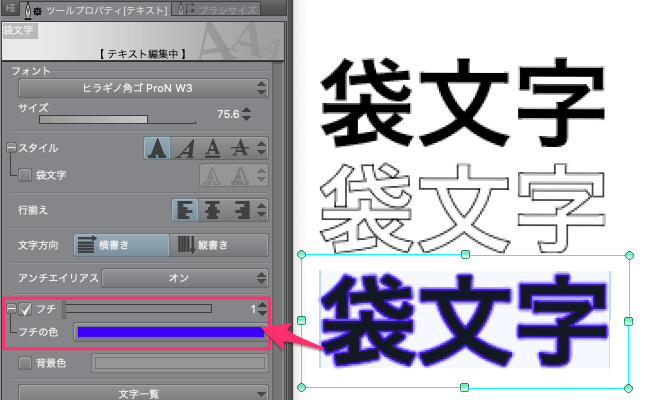
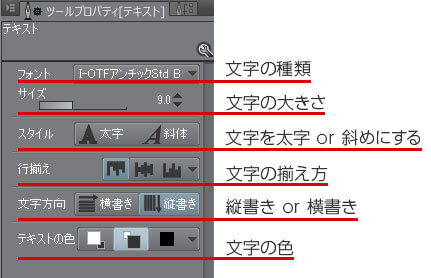
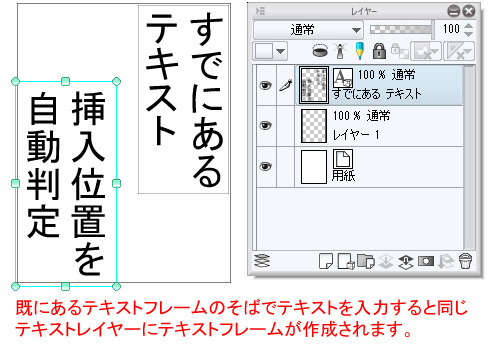
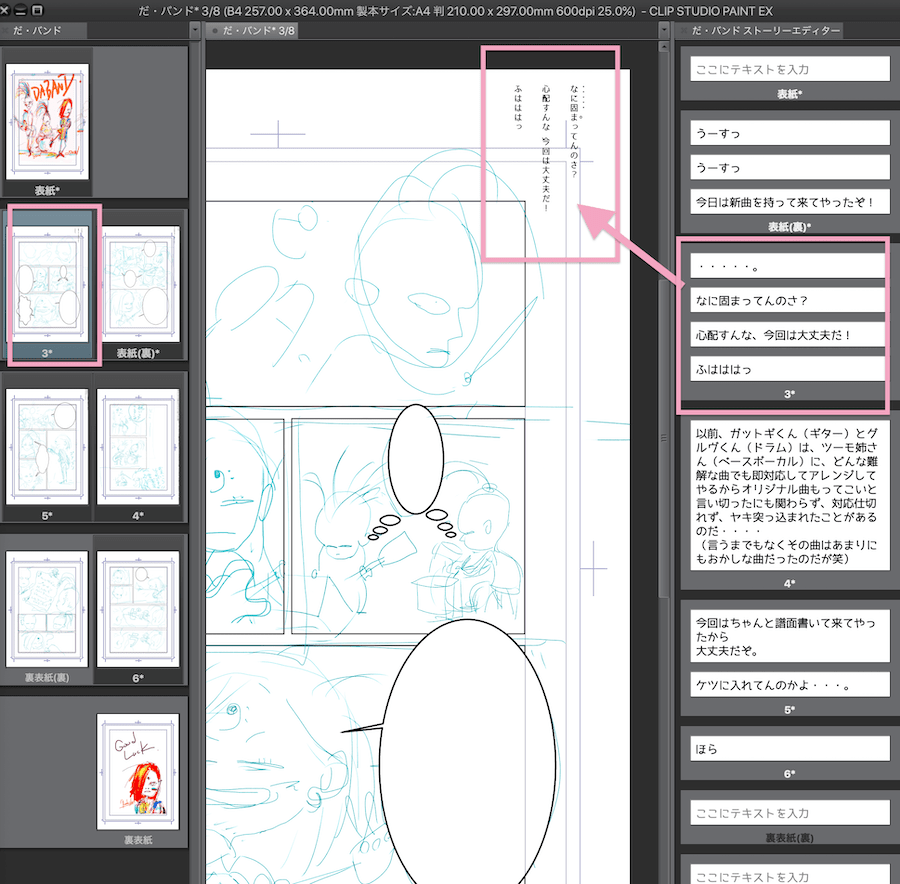
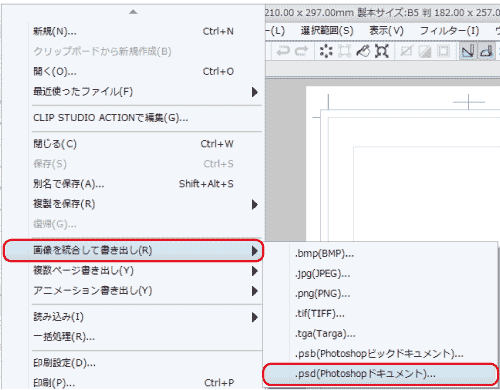
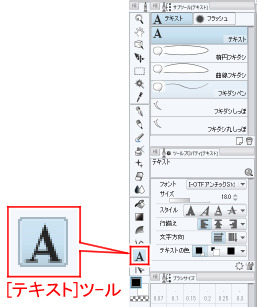
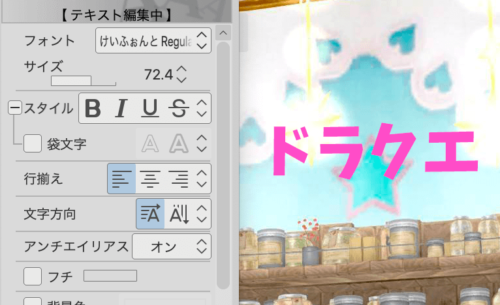
5/4/21 参考 ベクターレイヤーを使いこなす クリップスタジオ公式サイト 綺麗な線画を描くコツ③重ね描きをして、後から線を削る 私は人物の瞳などを描く時にこの手法をよく使うのですが、何度か重ね描きして線を削っていくという方法です。以前からCLIP STUDIO PAINTをご利用の場合は、 テキストツールの選択後、 サブツールパレットから テキストを選択してください。 2 ツールプロパティを設定する ツールプロパティパレットで、文字入力の設定をします。 ツールプロパティパレットの設定項目については、 『CLIP STUDIO PAINTツール設定ガイド』 を参照してください。 ツールプロパティの設定は、テキストを配置
クリップ スタジオ 文字 入れ
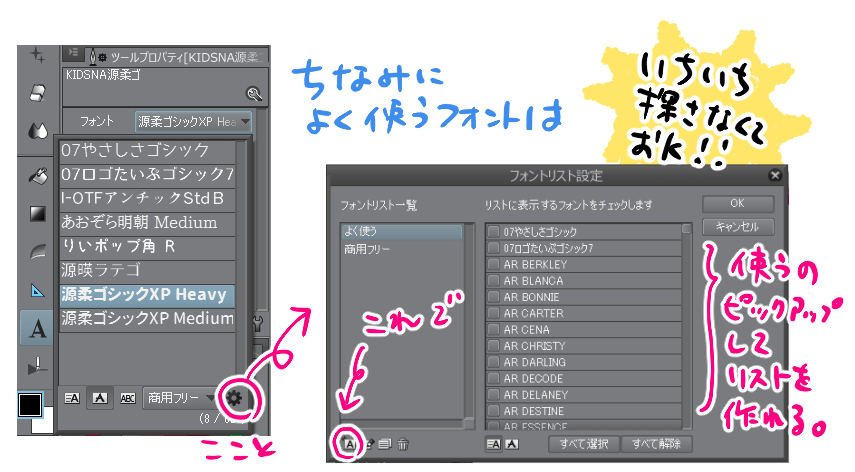
クリップ スタジオ 文字 入れ-29/3/18 クリップスタジオペイントの素材集を購入するか検討しています。 現在、iPad でクリスタを使用しており、素材集を見る限りiPadでも対応はしているとの記載はありましたが、付属のCDRから素材をダウンロードするよう で、iPadへ素材データをどのようにして移行させればいいかが分か 解凍してデスクトップに置いときます。 追加する手順 コントロールパネルを開いてデスクトップのカスタマイズをクリックします。 フォントをクリックします。 フォルダ内にフォントのファイルをドラッグ クリップスタジオを起動して、フォントの確認をすると追加されています。 クリップスタジオのフォントを整理する方法 フォントリストを作ってフォントの整理をしよう フォン
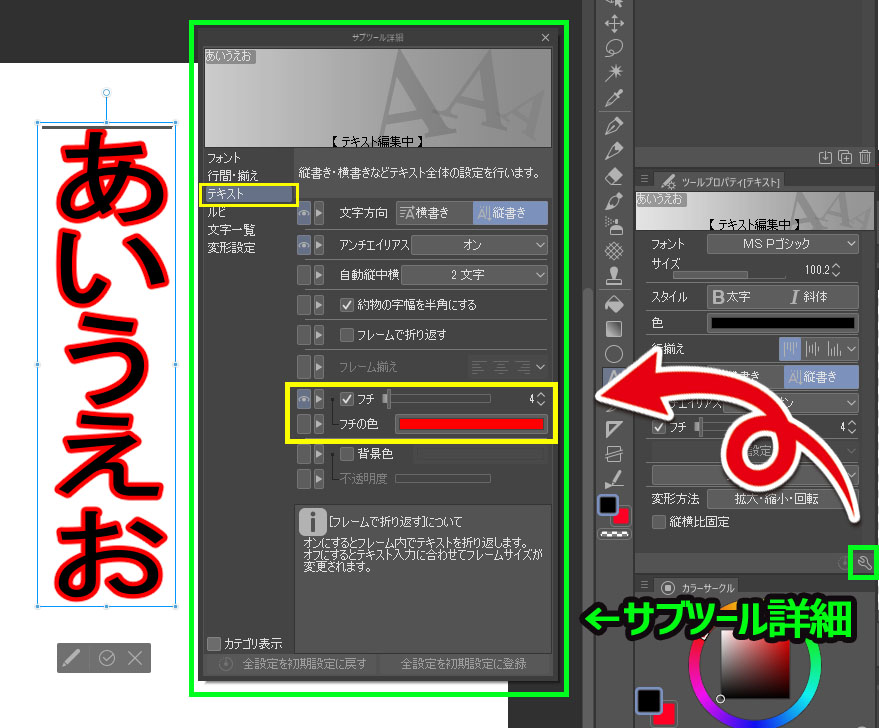
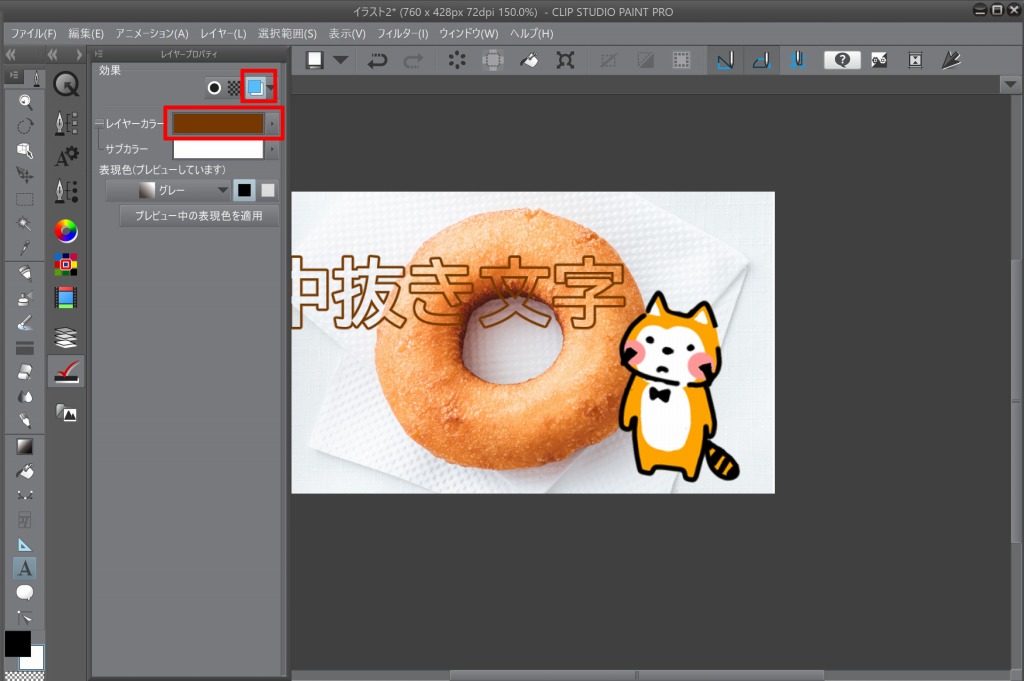
Clip Studio テキストの色の設定で初心者がつまづくことと対処法 わたしの教科書
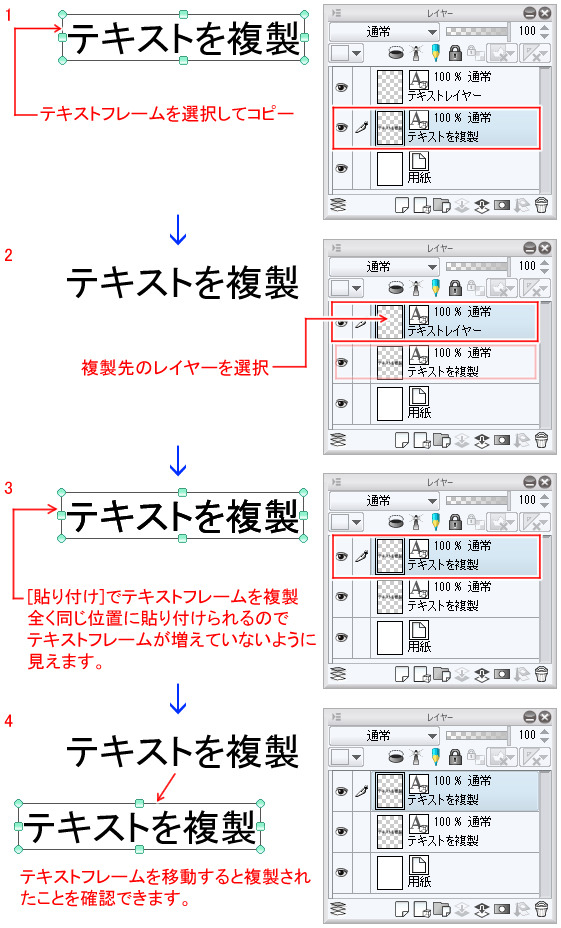
クリップボードにコピーしたデータは、何度でも呼び出すことができます。 また、ほかの図面・アプリケーションにも貼り付けることができます。 操作 移動・コピーしたい文字列を選択します。6/5/19 クリップスタジオを使った、自作タイトルロゴの作り方 貧乏人の 藤依しの です。 実はほぼ 『クリスタ』 で作られています。 ブログのタイトルもクリスタで作ってるんですね。 他の用途に使えなくもないのです。 ブログや作品の表紙に使える、文字動画に文字を入れて思い出をもっと楽しく Premiere Pro で楽しさいっぱいの動画に。 複雑で難しそうな動画編集も、Premiere Pro なら簡単な操作と充実した機能で思い出のワンシーンを制作できます。 必要な情報 ダウンロード Premiere Proの無償体験版はこちら
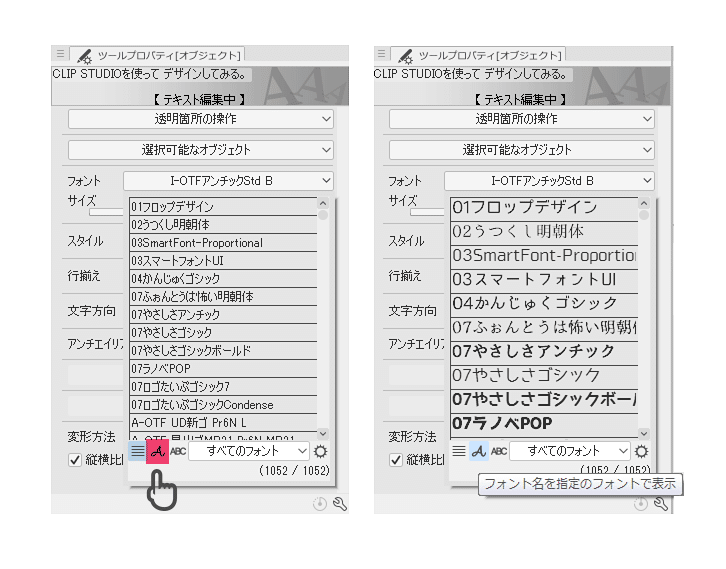
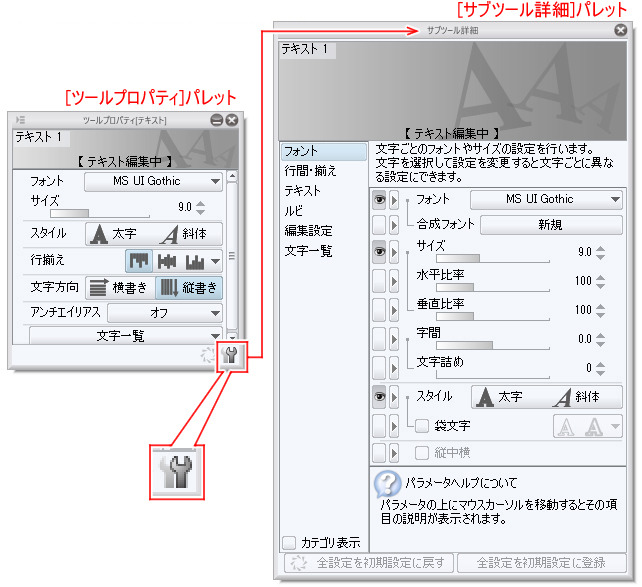
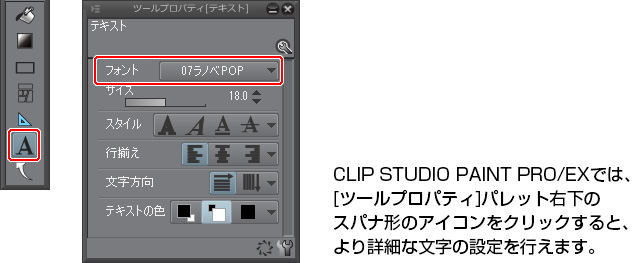
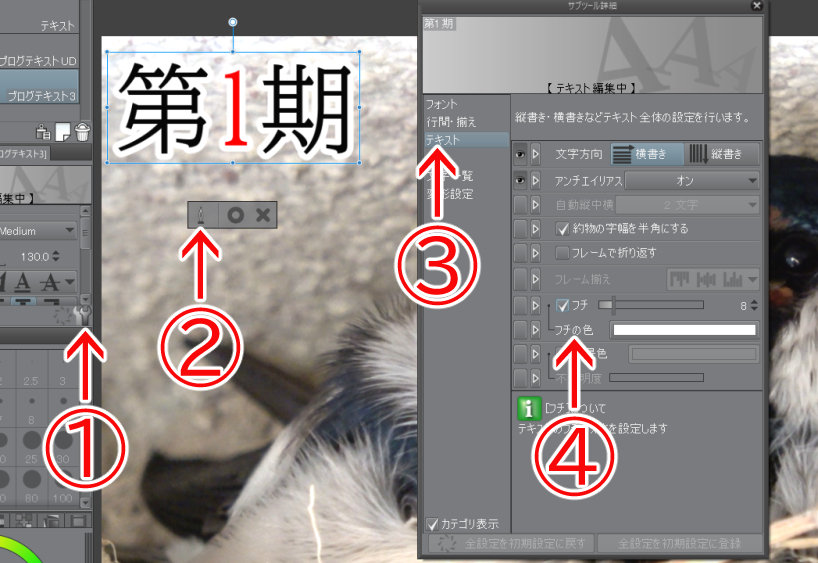
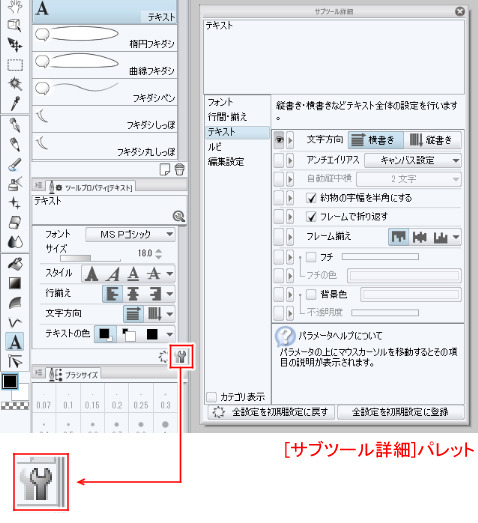
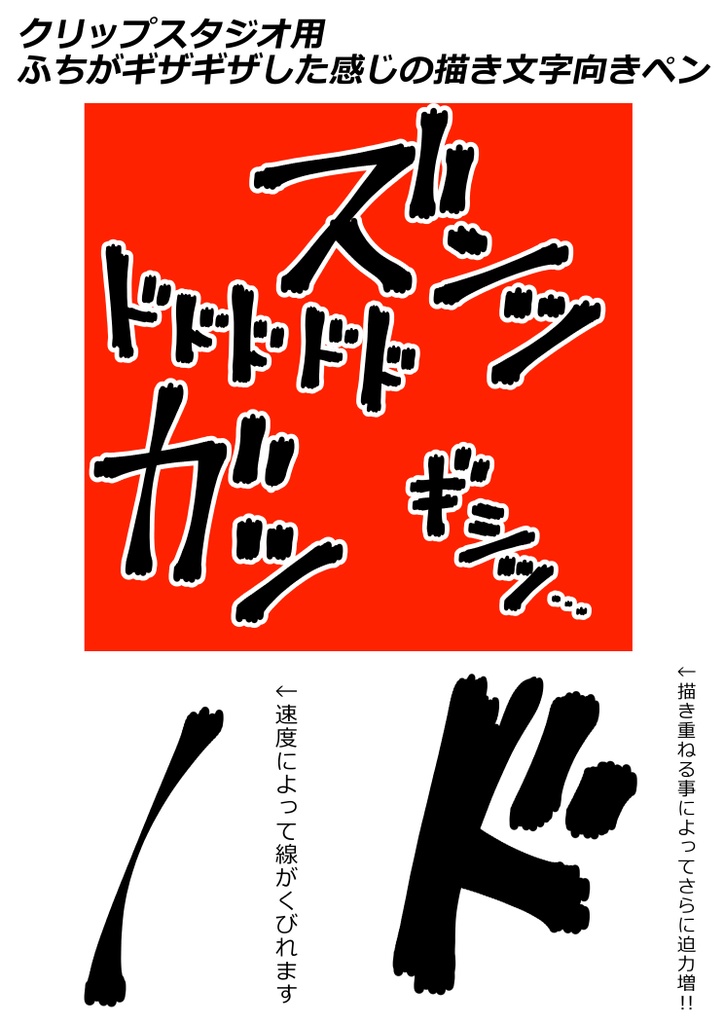
CLIP STUDIO PAINT Ver1914対応 描き文字は、 ペンツールなどで、線を描いていきます。 1 レイヤーパレットで、 新規レイヤーフォルダーをクリックし、レイヤーフォルダーを作成します。 作成したレイヤーフォルダー名は「描き文字」に変更します。 「描き文字」フォルダーは、 フキダシレイヤーの1つ下にくるように、レイヤーの重ね順を変更します。 POINT タブレット版・スマー5/3/14 クリックしてCtrlVを行いますとテキストがペーストされます。 テキストツールを選択し、キャンバスをクリックして ご確認ください。 19年11月28日に本サービスの投稿受付は終了いたしました。 「 CLIP STUDIO SUPPORT 」をご利用ください。 「CLIP STUDIO SUPPORT」サービス公フォントリストの作成手順 はクリップスタジオ/クリスタのテキストツールを選択して、ツールプロパティの右下にあるスパナのアイコンをクリックします。 フォントの「フォント」をクリックします。 フォントの一覧が表示されたら、右下の歯車のアイコンをクリックします。 フォントリスト一覧が表示されるので、フォントリスト設定のアイコンをクリックして、フォントリストの名前を入力し
クリップ スタジオ 文字 入れのギャラリー
各画像をクリックすると、ダウンロードまたは拡大表示できます
 |  | |
 |  | |
 |  | |
「クリップ スタジオ 文字 入れ」の画像ギャラリー、詳細は各画像をクリックしてください。
 |  |  |
 |  |  |
 |  |  |
「クリップ スタジオ 文字 入れ」の画像ギャラリー、詳細は各画像をクリックしてください。
 |  | |
 |  |  |
 |  |  |
「クリップ スタジオ 文字 入れ」の画像ギャラリー、詳細は各画像をクリックしてください。
 |  | |
 |  |  |
 |  |  |
「クリップ スタジオ 文字 入れ」の画像ギャラリー、詳細は各画像をクリックしてください。
 |  |  |
 |  |  |
 |  |  |
「クリップ スタジオ 文字 入れ」の画像ギャラリー、詳細は各画像をクリックしてください。
 |  |  |
 |  |  |
 |  |  |
「クリップ スタジオ 文字 入れ」の画像ギャラリー、詳細は各画像をクリックしてください。
 |  |  |
 |  | |
 |  |  |
「クリップ スタジオ 文字 入れ」の画像ギャラリー、詳細は各画像をクリックしてください。
 |  |  |
 |  | |
 |  |  |
「クリップ スタジオ 文字 入れ」の画像ギャラリー、詳細は各画像をクリックしてください。
 |  |  |
 |  |  |
 |  |  |
「クリップ スタジオ 文字 入れ」の画像ギャラリー、詳細は各画像をクリックしてください。
 |  |  |
|  |  |
 |  |  |
「クリップ スタジオ 文字 入れ」の画像ギャラリー、詳細は各画像をクリックしてください。
 |  |  |
 |  |  |
 |  | |
「クリップ スタジオ 文字 入れ」の画像ギャラリー、詳細は各画像をクリックしてください。
 |  | |
 |
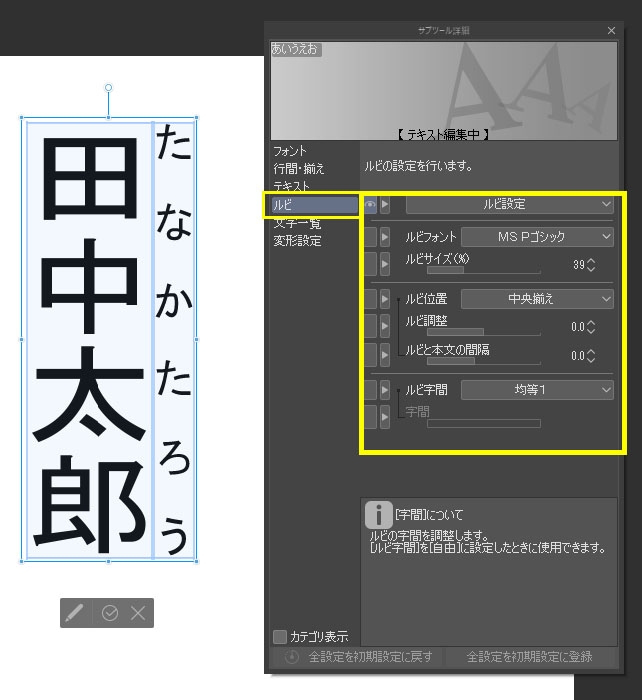
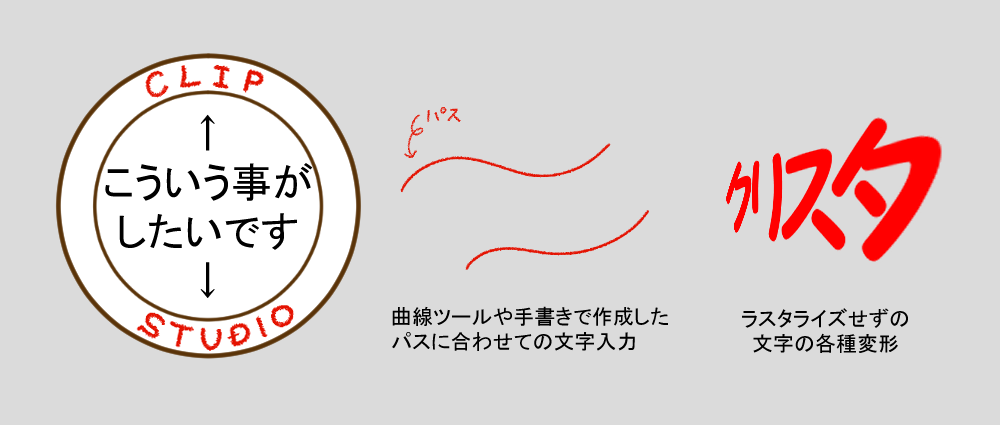
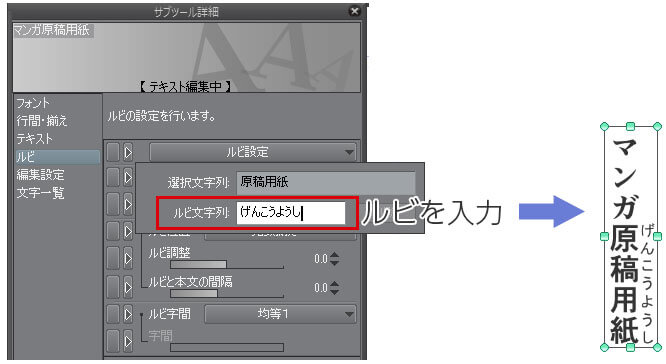
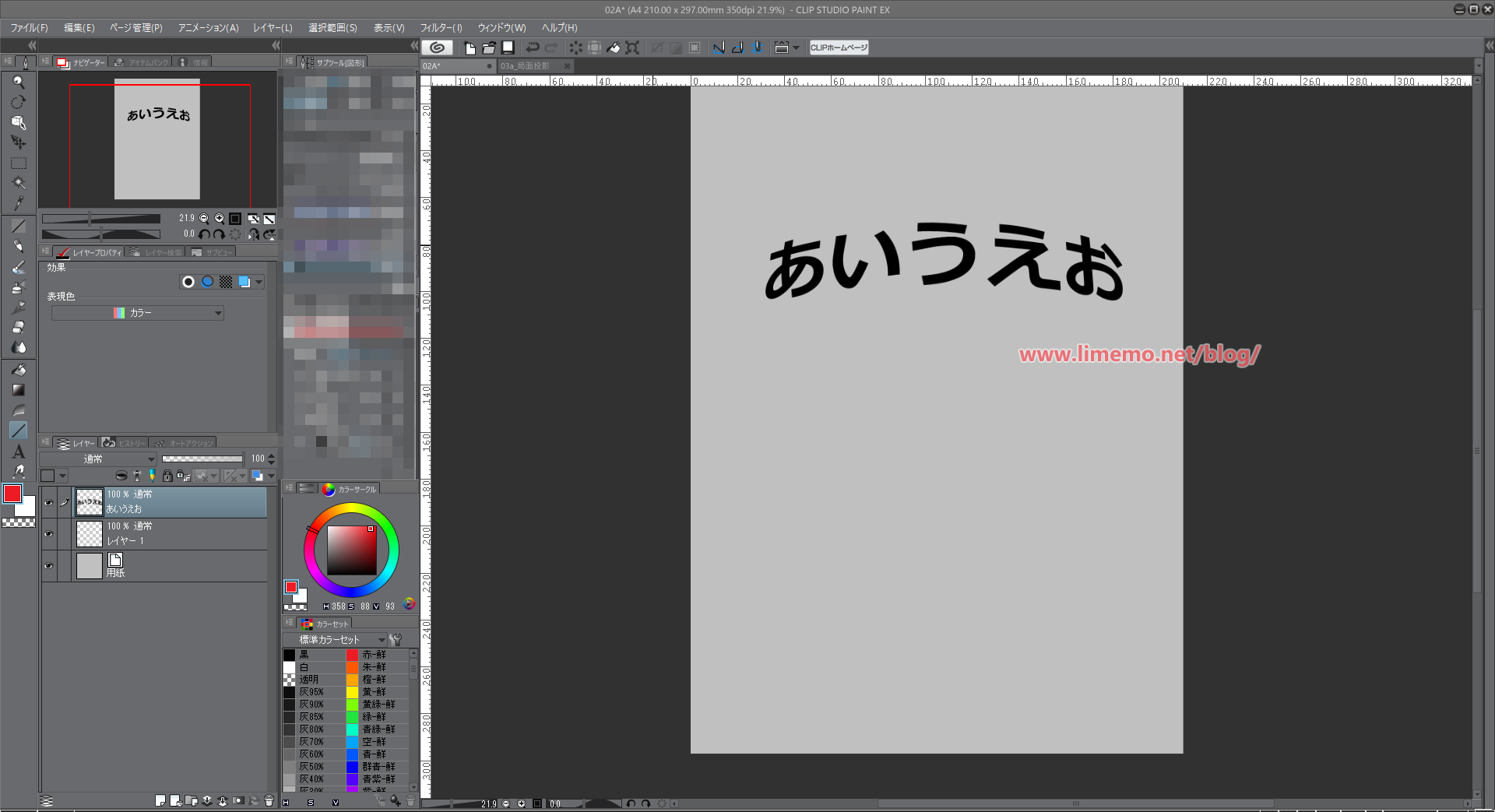
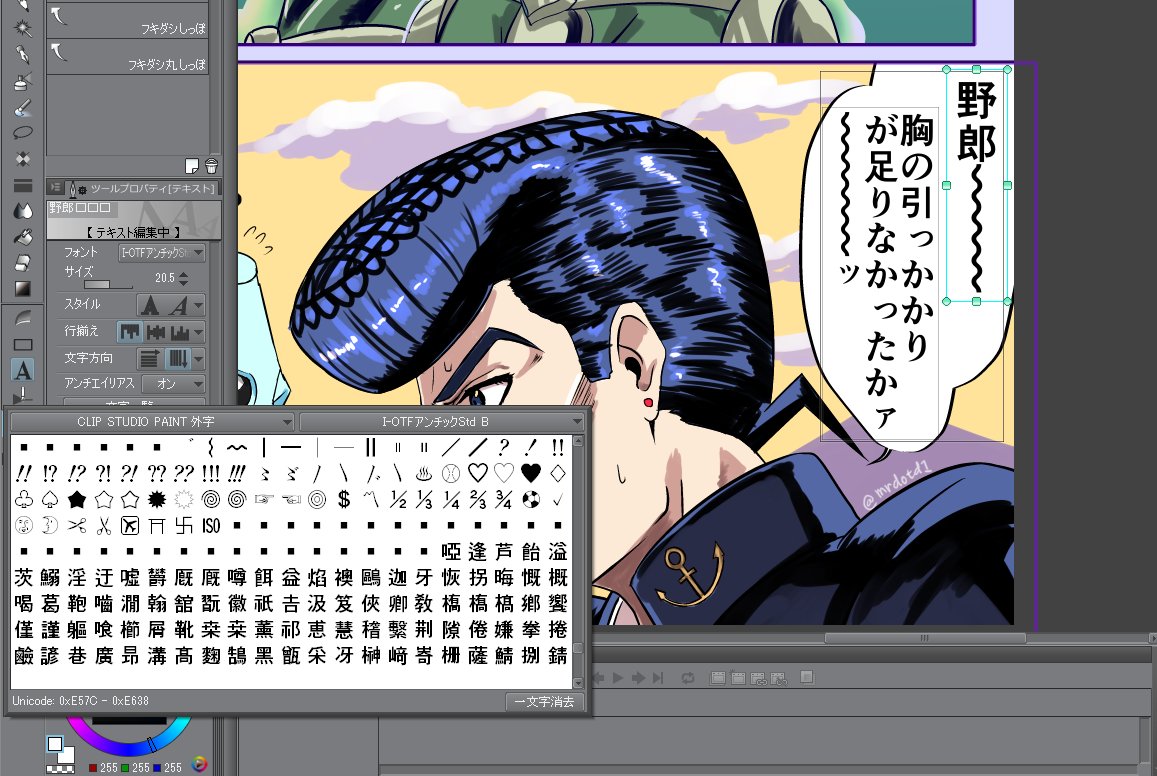
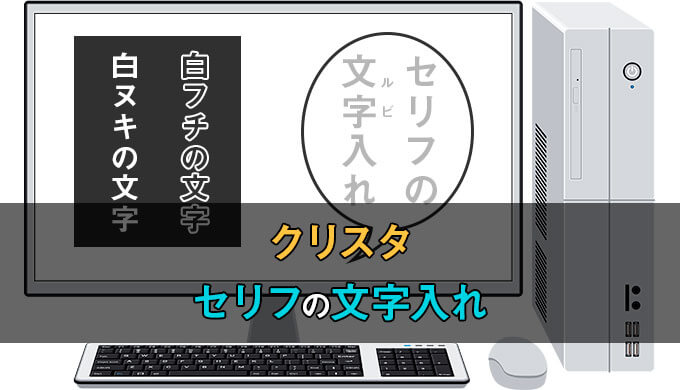
17/6/ 文字を打ち、びっくりマークを入れたい箇所で、ツールプロパティの「サブツール詳細」を開きます。 「文字一覧」から「! ! 」または「! ! ! 」を選択。 これで横に並んだ「! ! ! 」が表示されます。 「IOTF アンチック Std B」が入っていない場合 「テキスト」ツールで文字を入力し、 半角でびっくりマークを入れます。 ツールプロパティの「サブツール詳細」を開き、 「テキ22/1/ その点クリップスタジオでは、テキストレイヤーを追加して 文字入れ をすることができます。 にこ 文字の編集や、加工はもちろん、吹き出しを追加して漫画のように台詞を入れることも簡


コメント
コメントを投稿